この記事を読むとわかること
ChatGPTでAdobe Expressを使う方法
ChatGPTでAdobe Expressを使うメリット
ということで早速、年賀状を作ってみました!
ChatGPTと会話しながら全体のデザインをざっくり作成し、細かい部分は自分で調整。
そのおかげで、イメージを固めるところから完成まで、とてもスピーディに進めることができました。
「たたき台を素早く作って、仕上げは自分で」
この流れについて、ご紹介していきます。
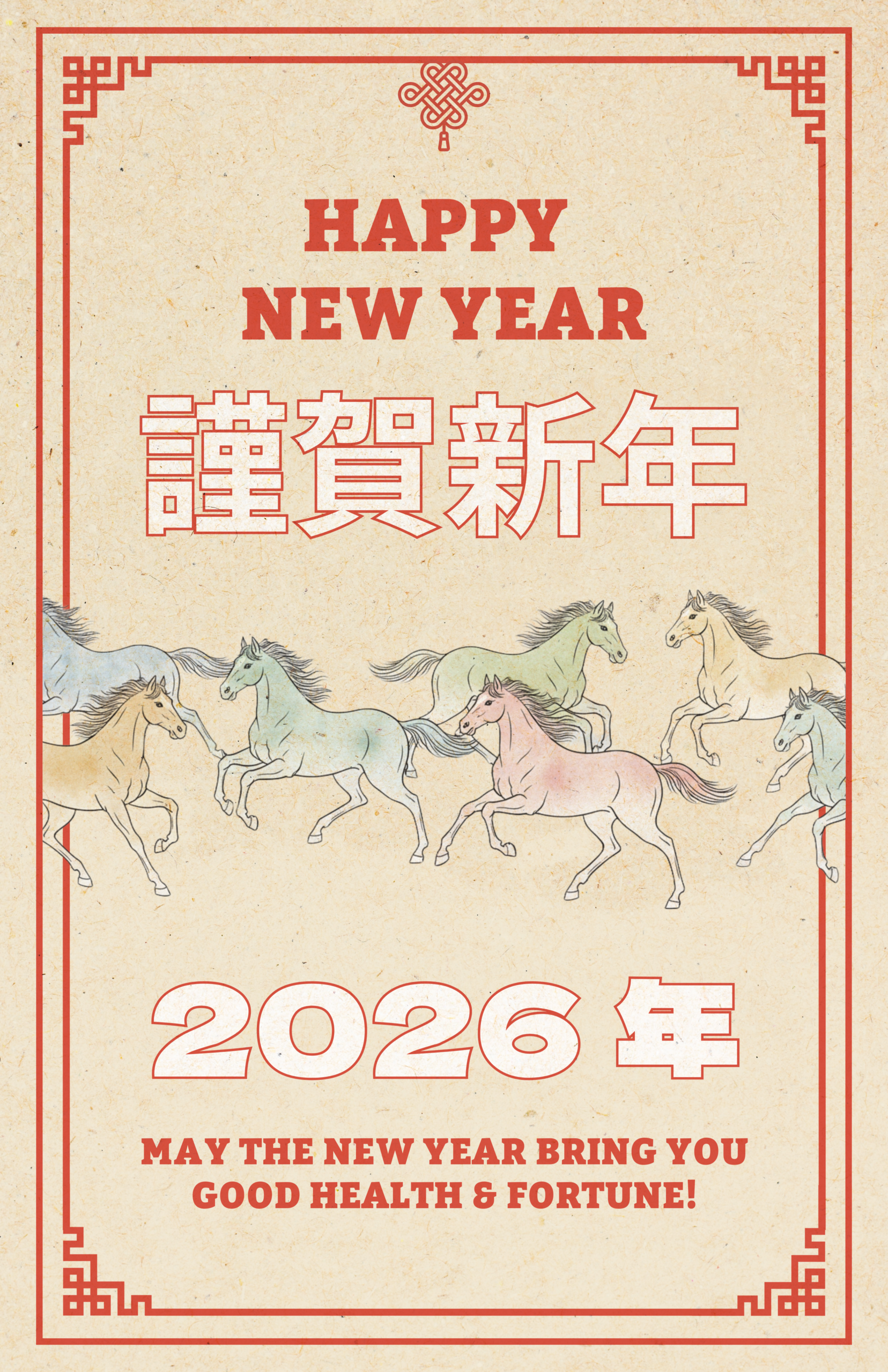
完成品
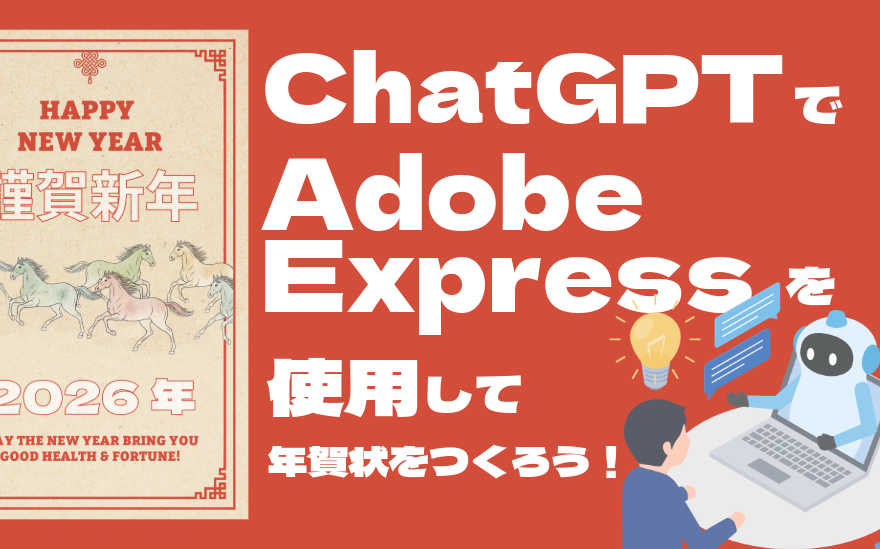
以下の年賀状をつくっていきます!
初期設定
まずは、ChatGPTを開いて、初期設定を行います。
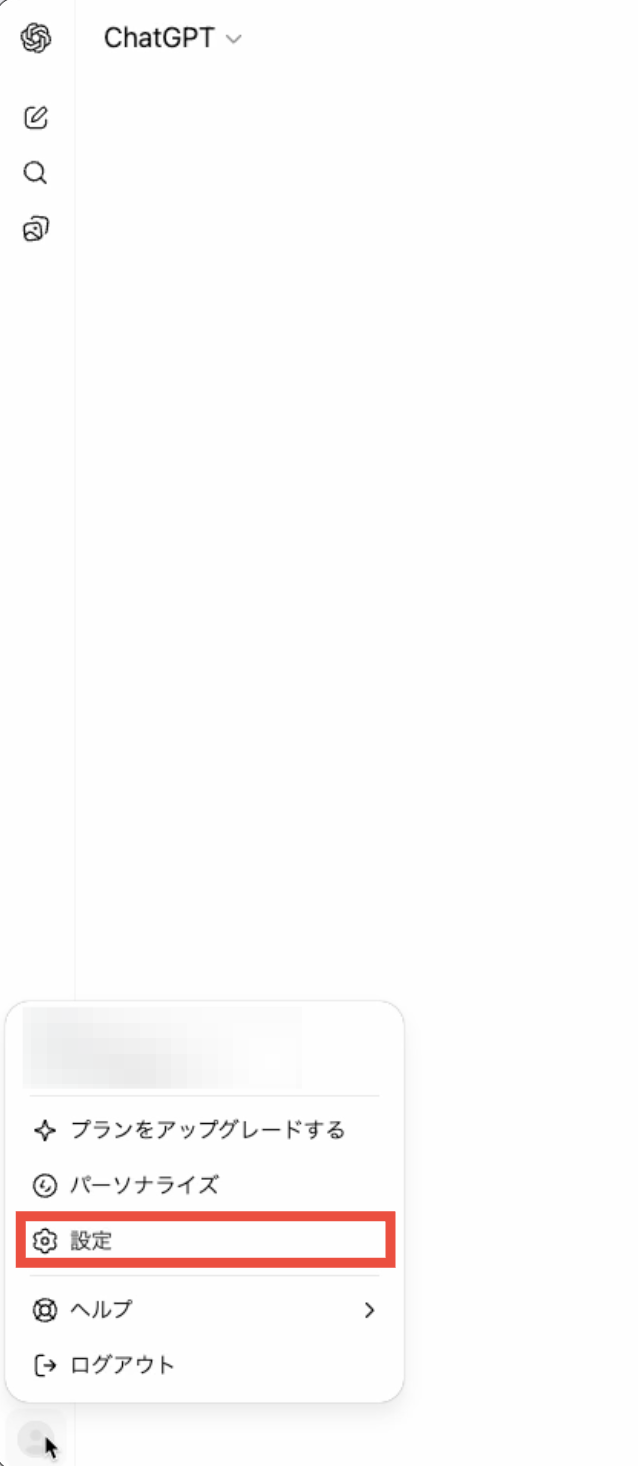
1. 画面左下のユーザーアイコンをクリックし、「設定」をクリック
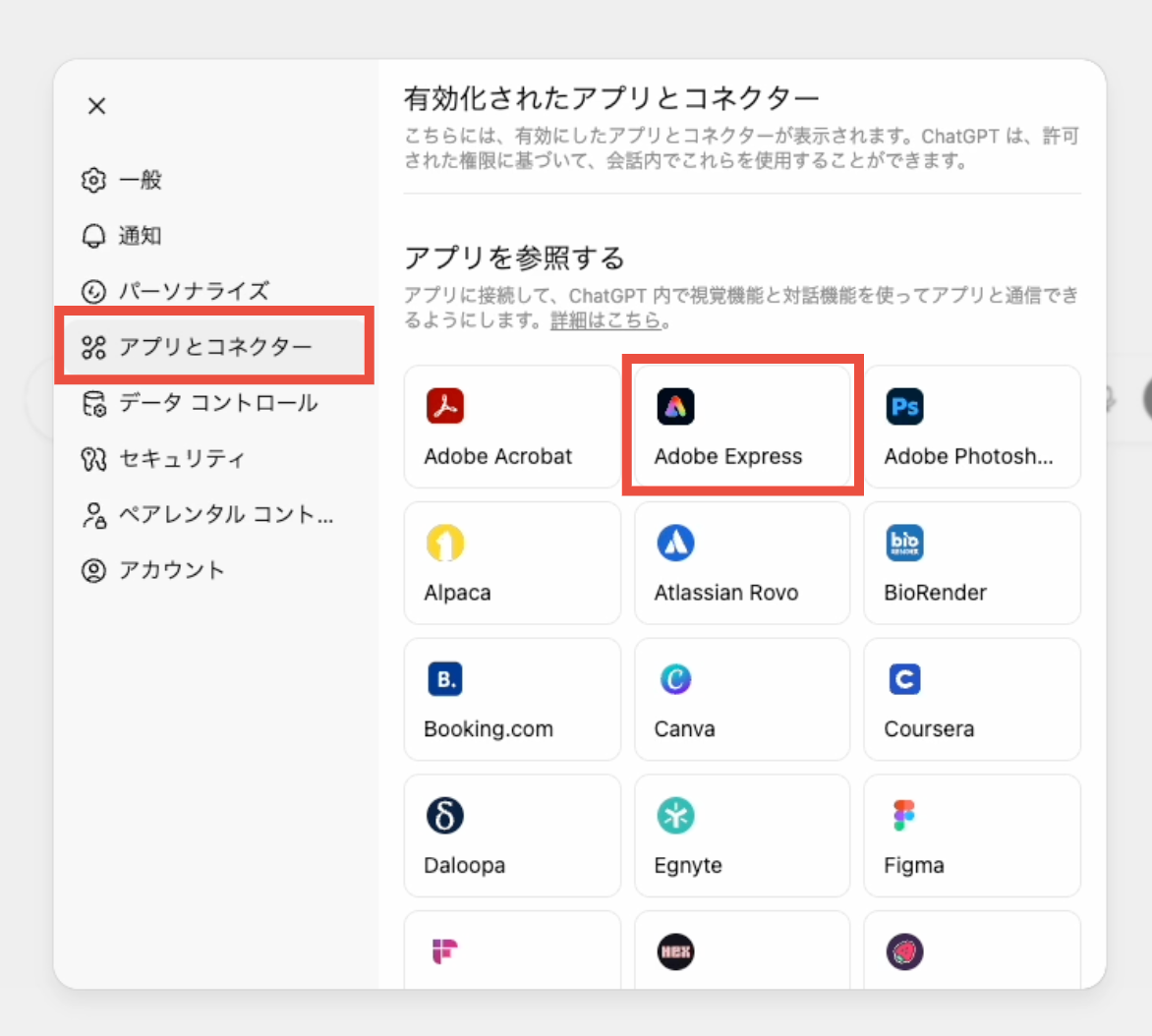
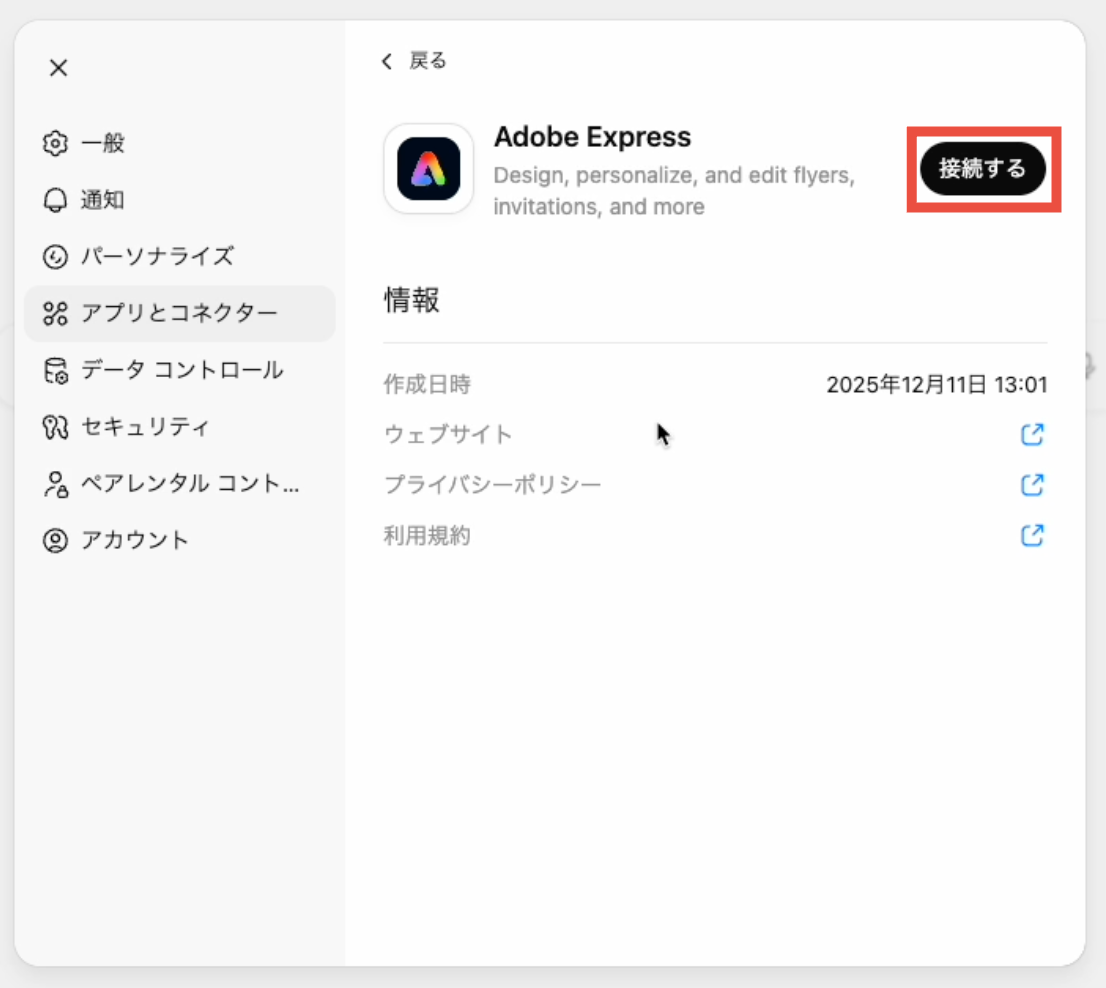
2. 「アプリとコネクター」をクリックし、「Adobe Express」をクリック
3. 「接続する」をクリック
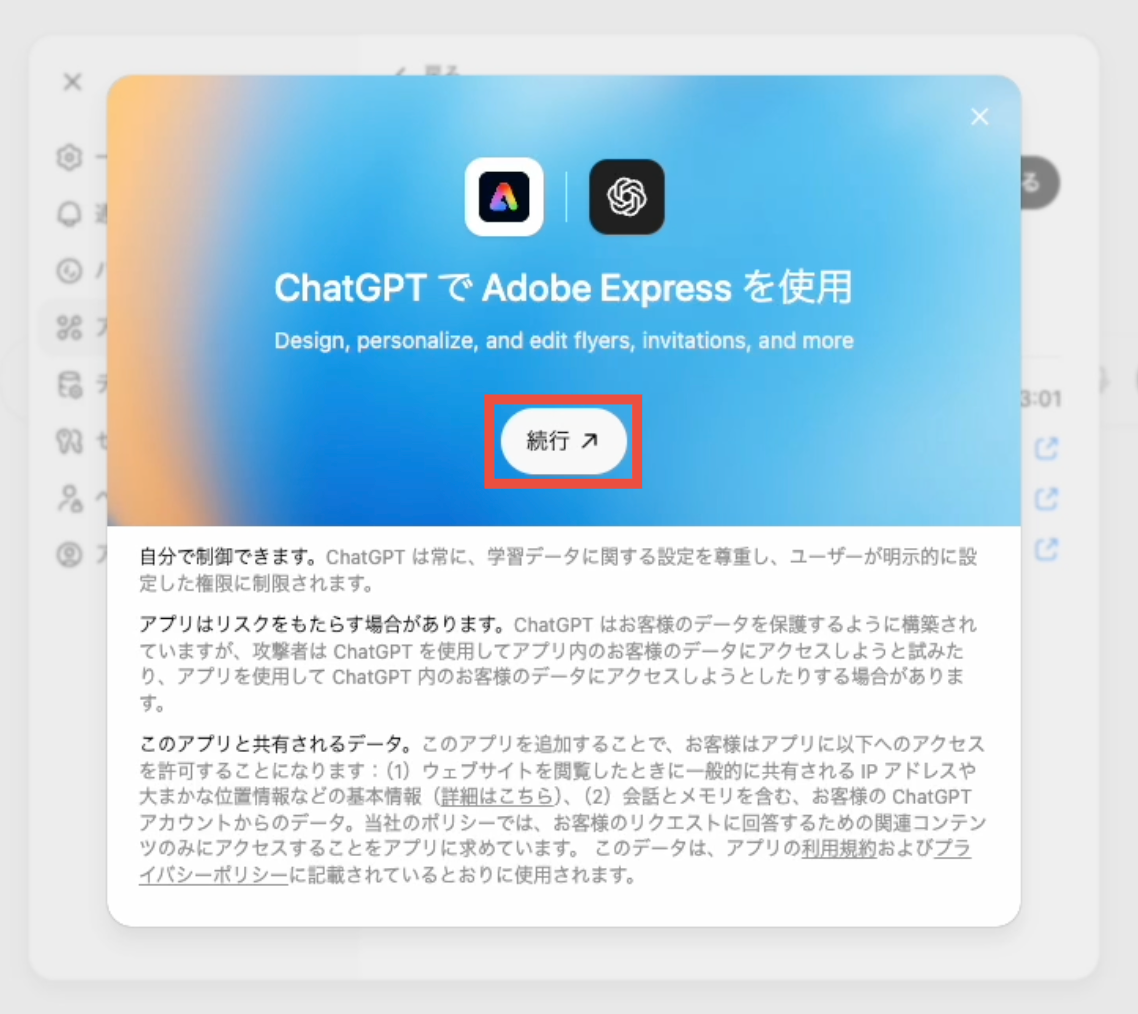
4. 「続行」をクリック
5. Adobeにサインインします
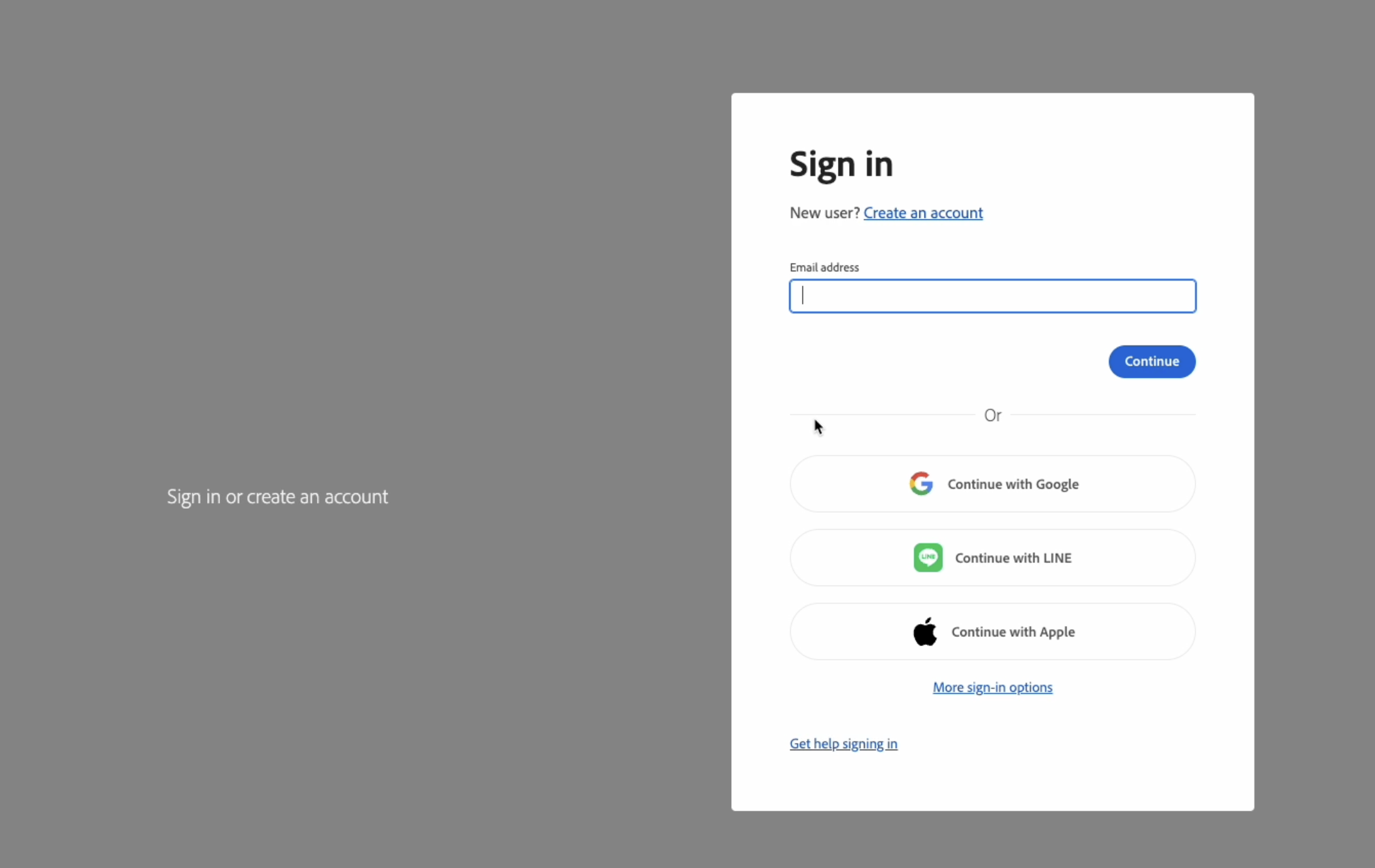
6. Adobeへのサインインが完了すると、自動でChatGPTの画面にもどり、「Adobe Expressが接続されました」という表示がでます

これで、初期設定は完了です!
会話を始める
会話を始める際に以下の手順を踏むことで、Adobe Expressを使用できます。
1. +マークをクリック
2. 「さらに表示」にマウスを合わせる
3. 「Adobe Express」をクリック
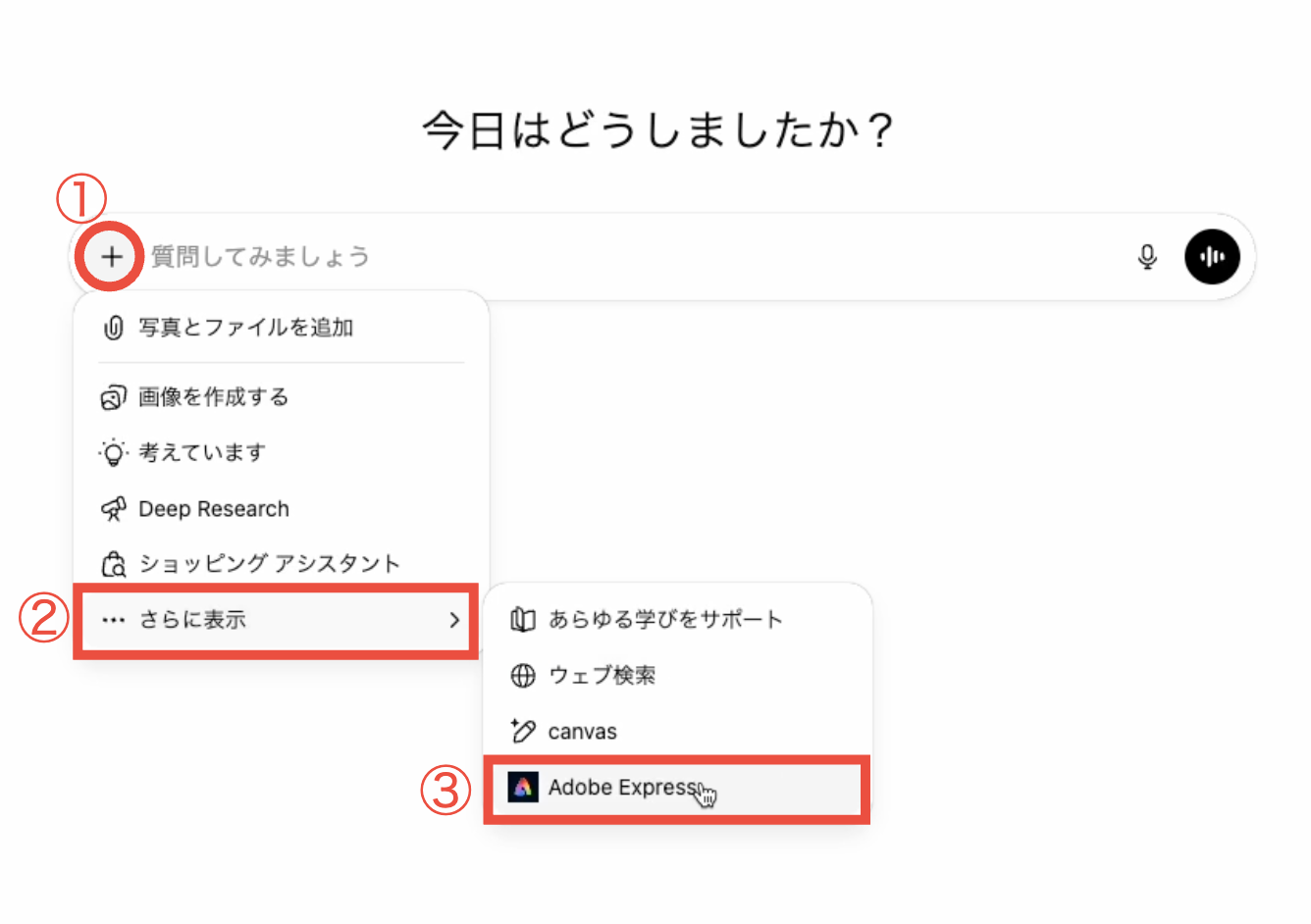
4. この状態で、会話を進めていきます

会話しながらデザインをつくる
最初にChatGPTが提案してくれたデザインがこちら。
複数のアイデアを出してくれるので、気に入ったものを一つクリックして、次の指示をだします。
「新年快らく(?)」という日本語ではない文章になってしまっています。
まずはこれを直してもらいましょう
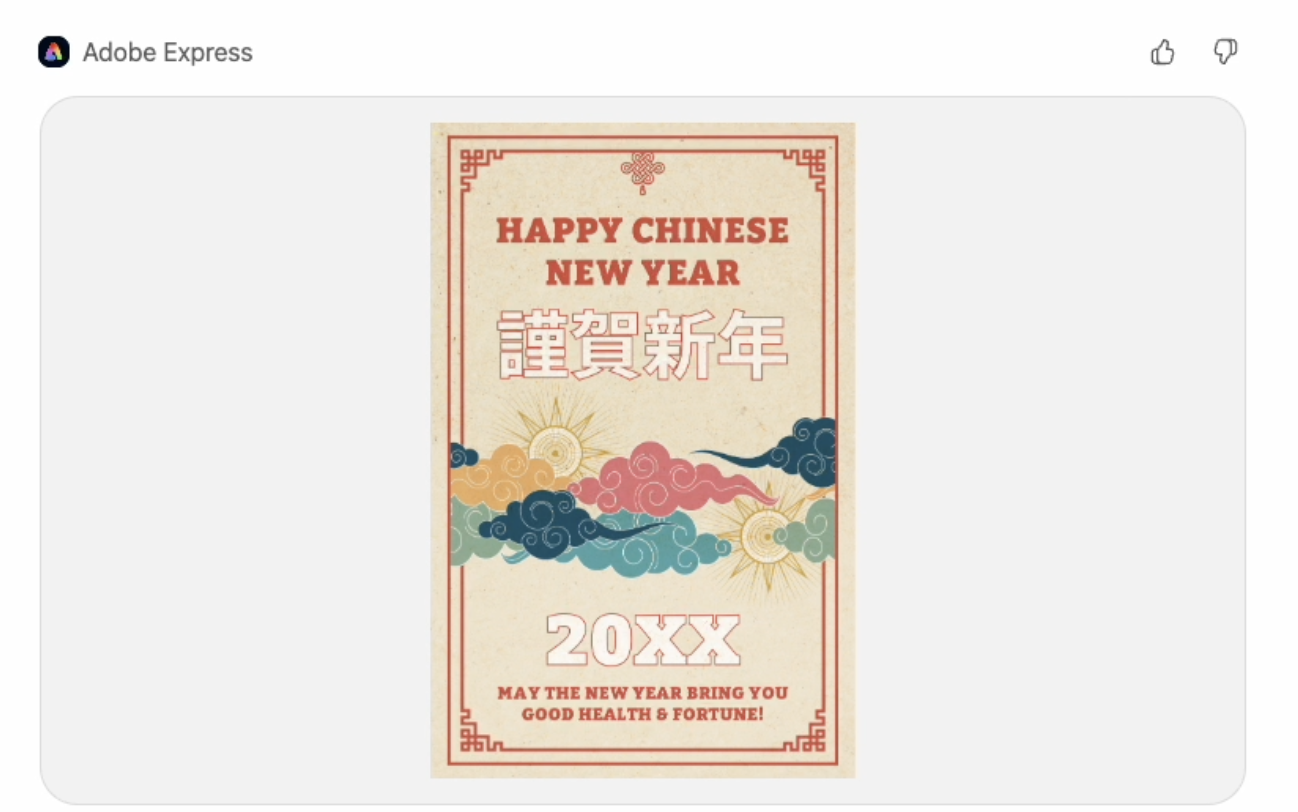
指示通りに修正してくれました!
続いて、「20XX」になっているところを、「2026年」にしてもらいましょう。

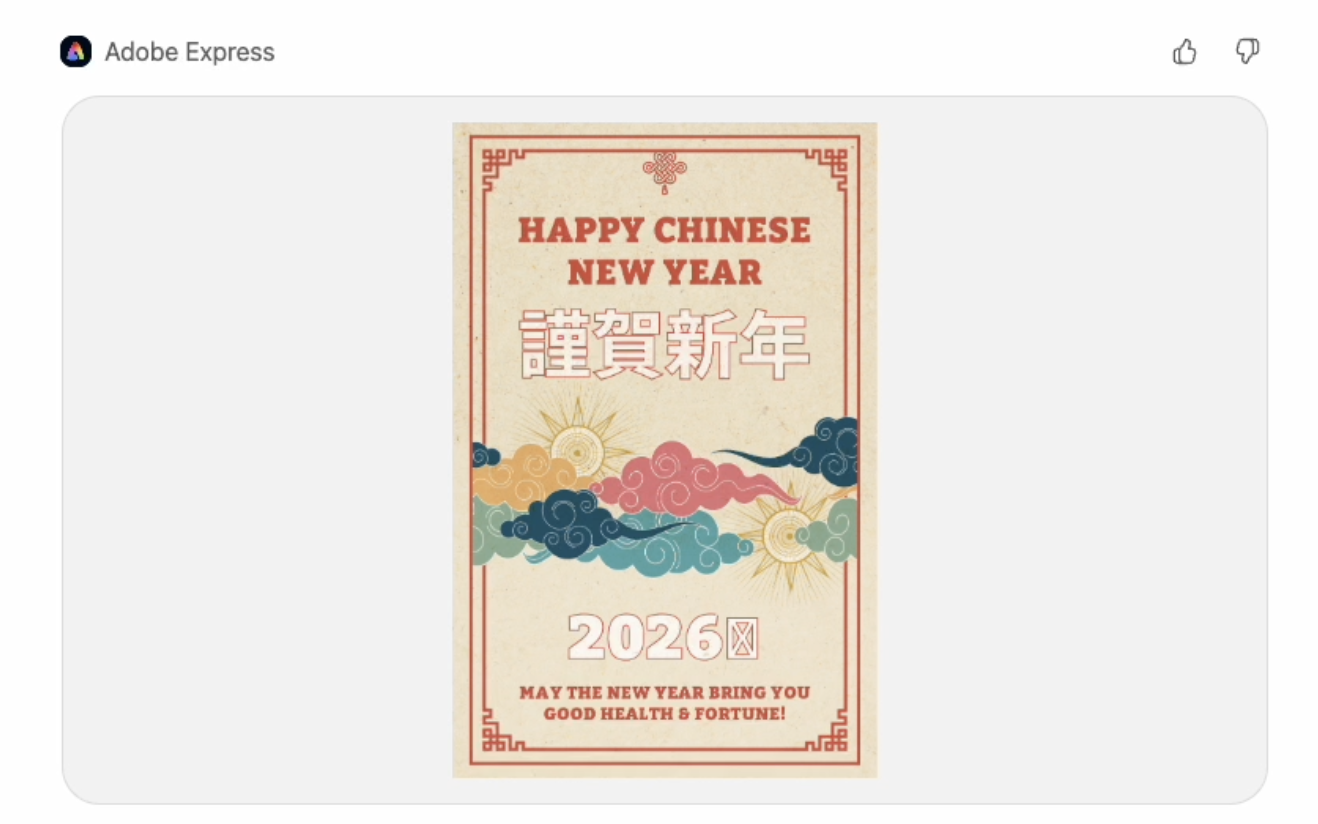
2026にはなりましたが、「年」が文字化けしてしまっているようです。
これは、後で自分の手で修正したほうが早そうなので、このまま最後の指示を出したいと思います。

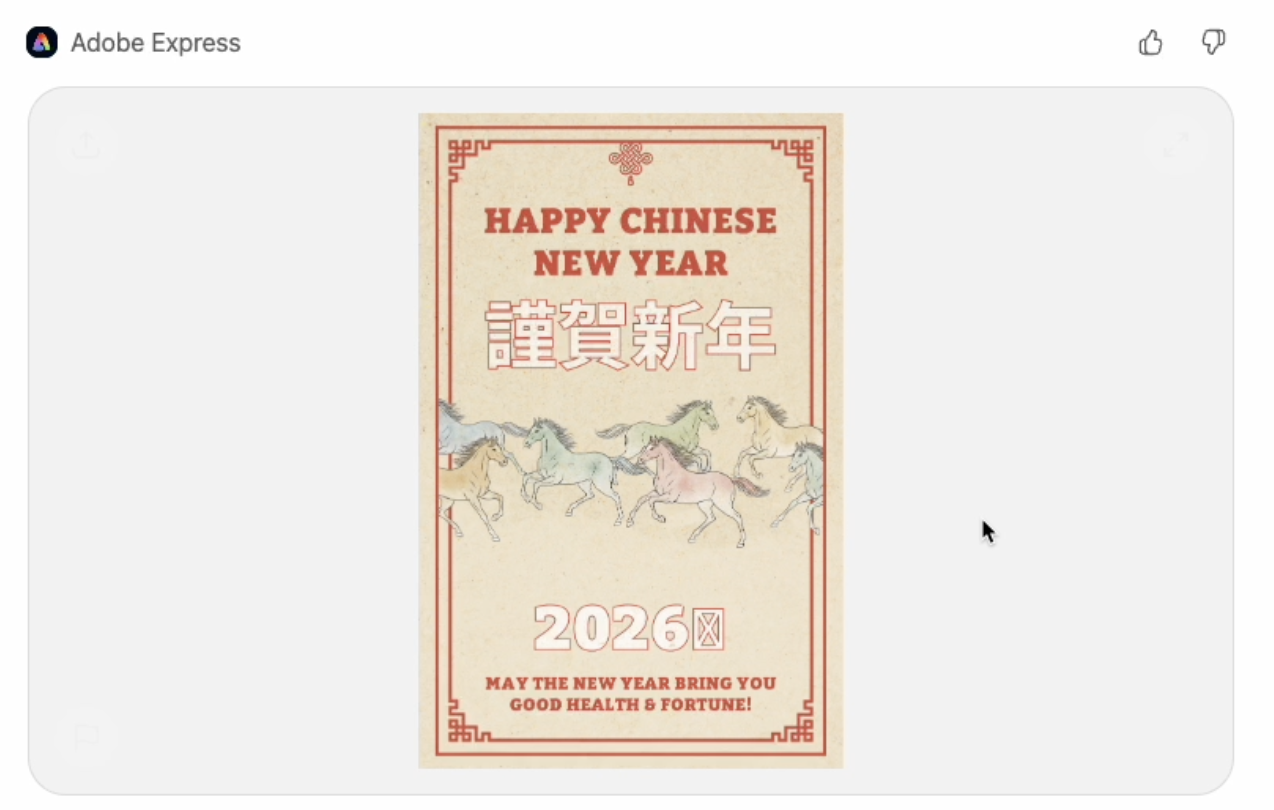
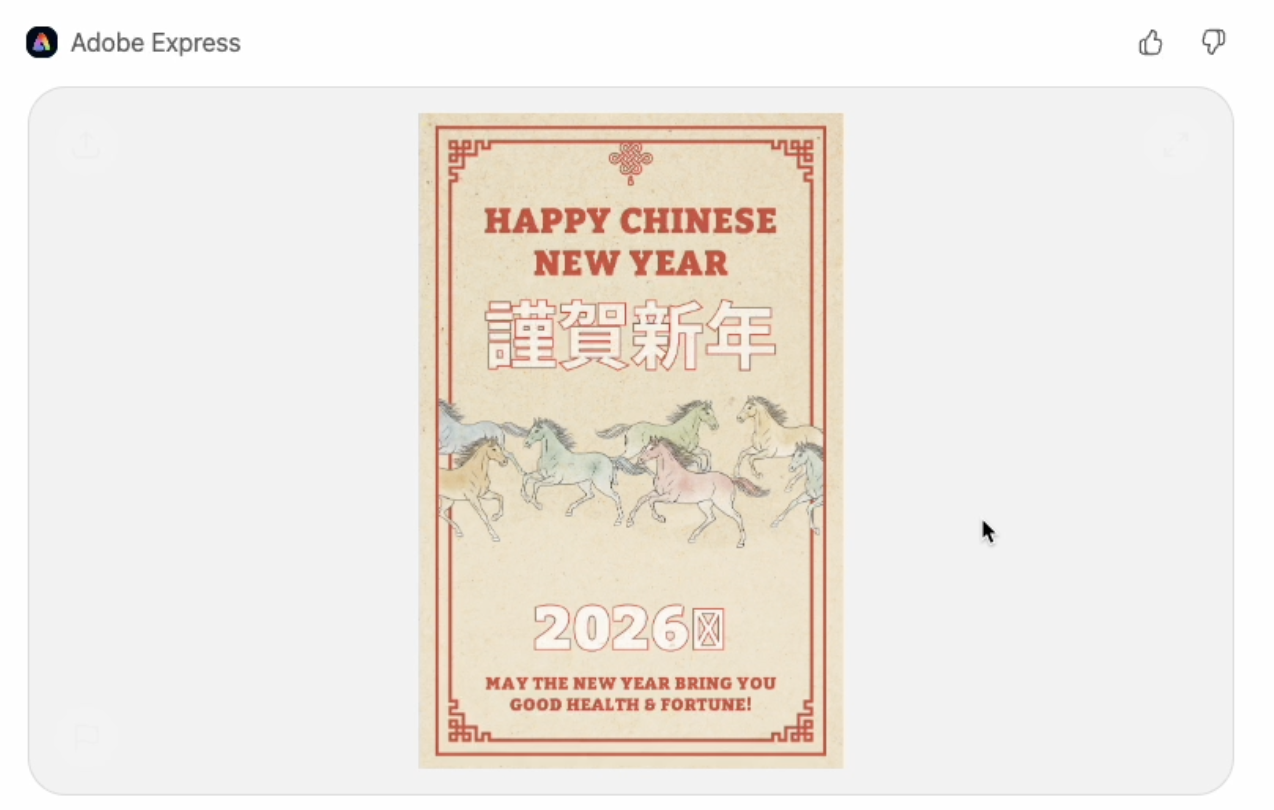
いい感じの馬のイラスト素材を配置してくれました!
これで、ざっくりとした形はつくれたので、
自分の手で仕上げを行っていきます。
仕上げは自分で
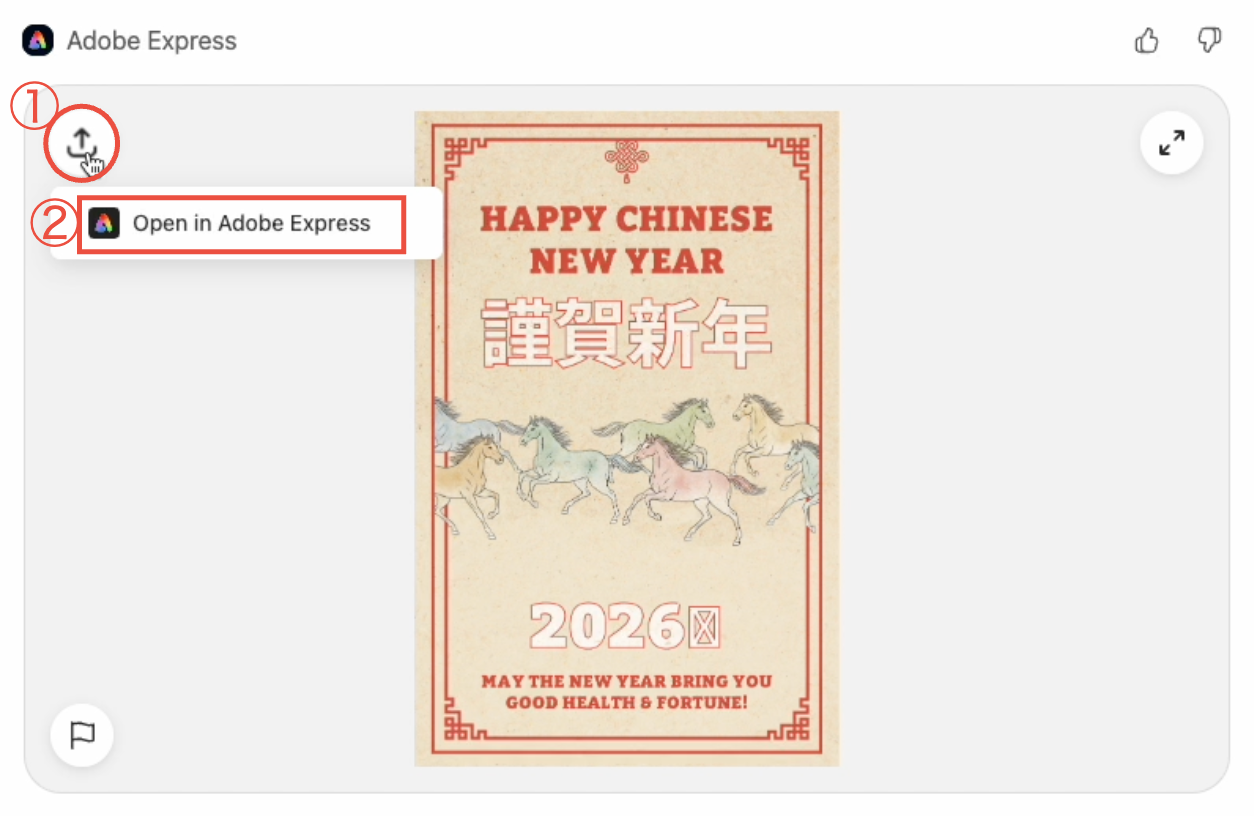
左上のアイコンをクリックし、「Open in Adobe Express」をクリック。
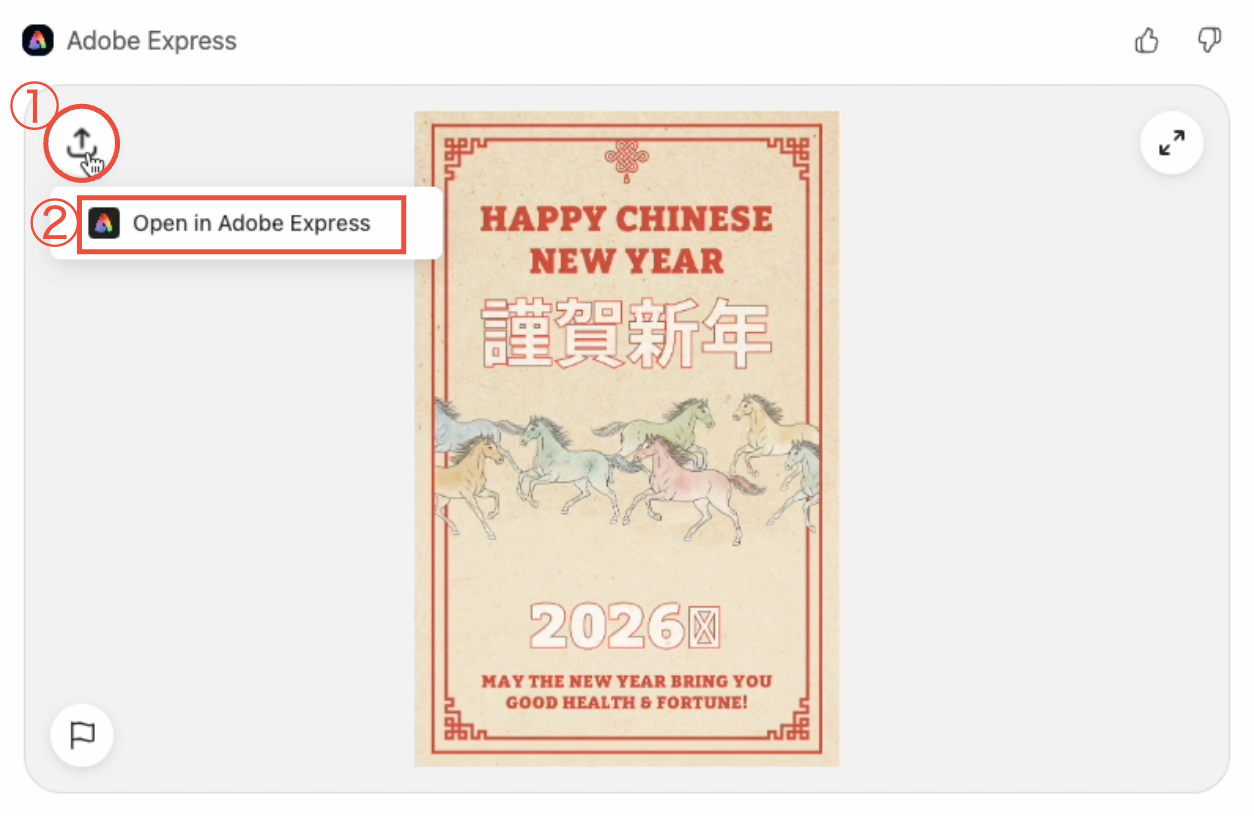
「AIアシスタント」がONの状態の編集画面が開きます。
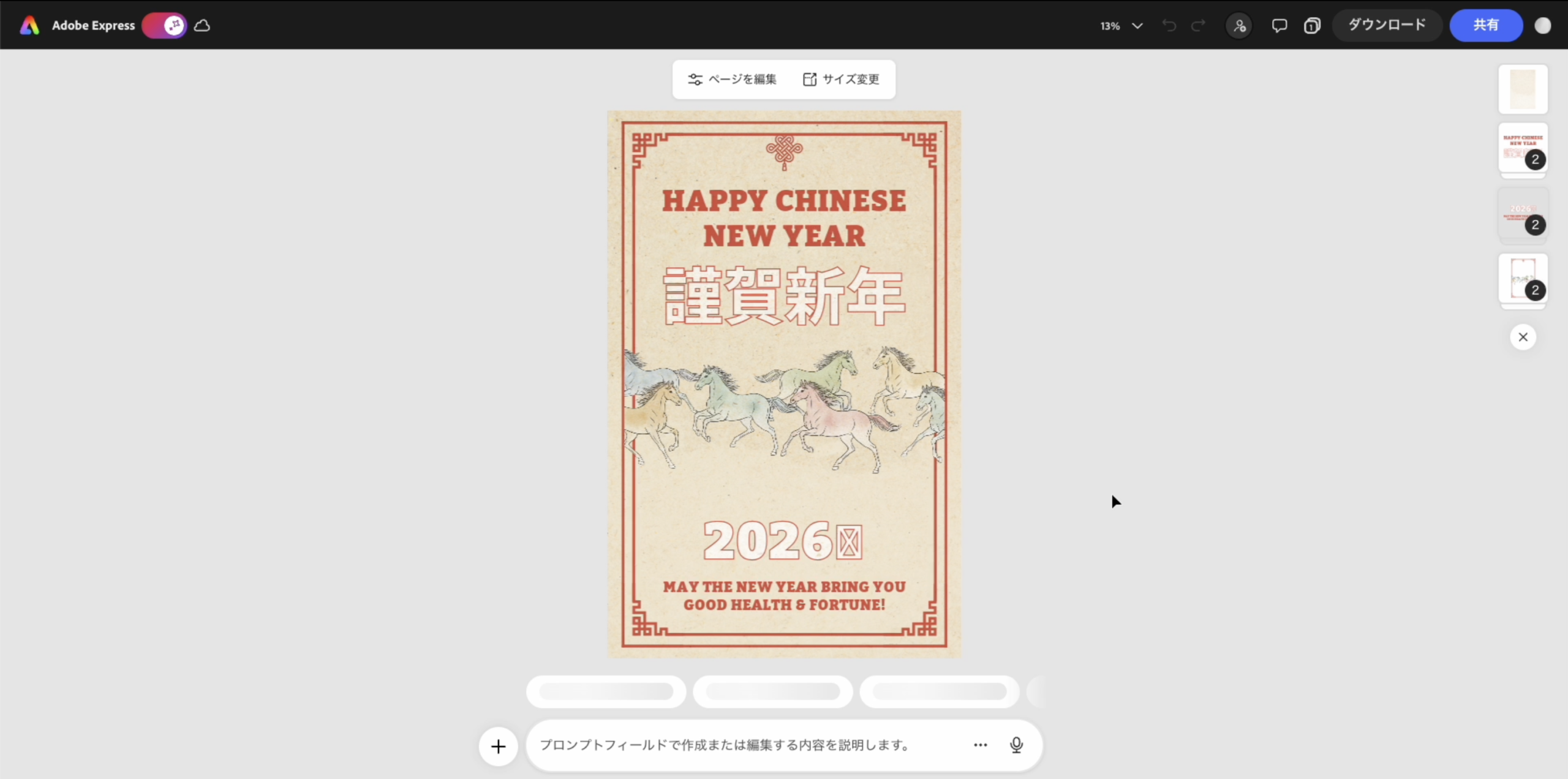
今回は、自分の手で最後の仕上げをしたいので、「AIアシスタント」はOFFにします。
AIアシスタントをOFFにすると、通常の編集画面になります。
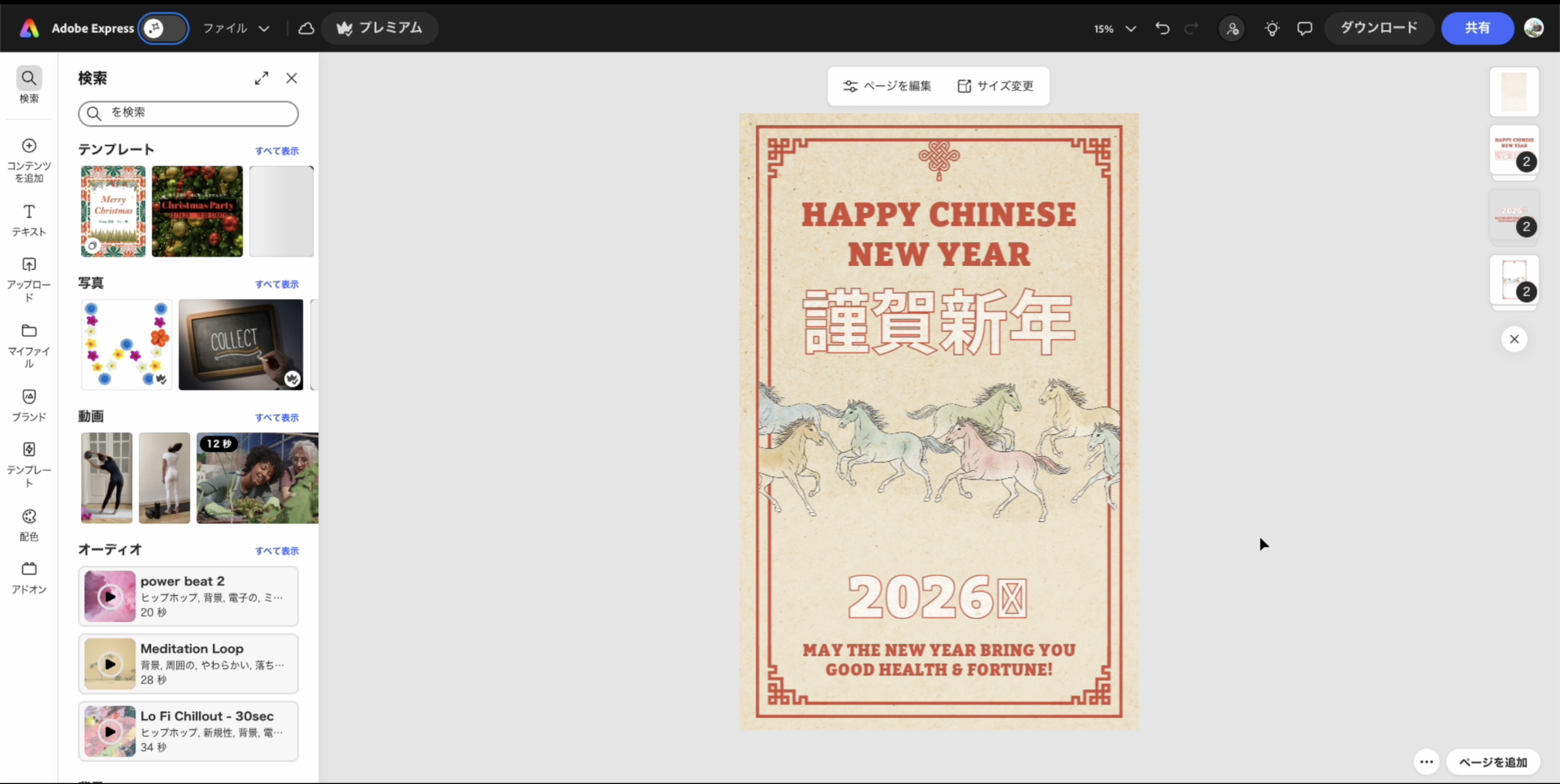
文字化けしてしまった「年」がきちんと表示されるように、フォントを変更します。
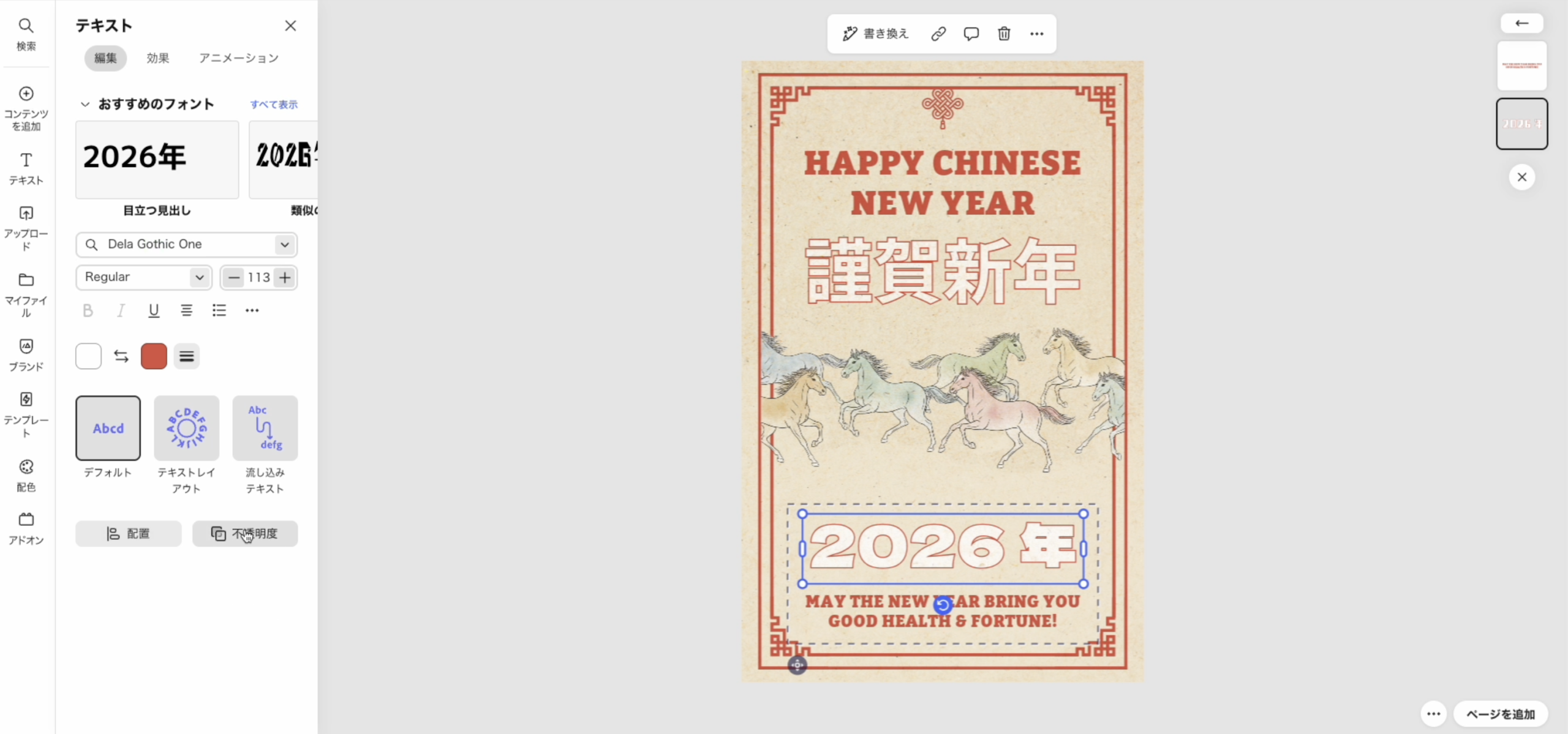
そのほかにも不要な文言を削除したり、位置を微調整したりして…
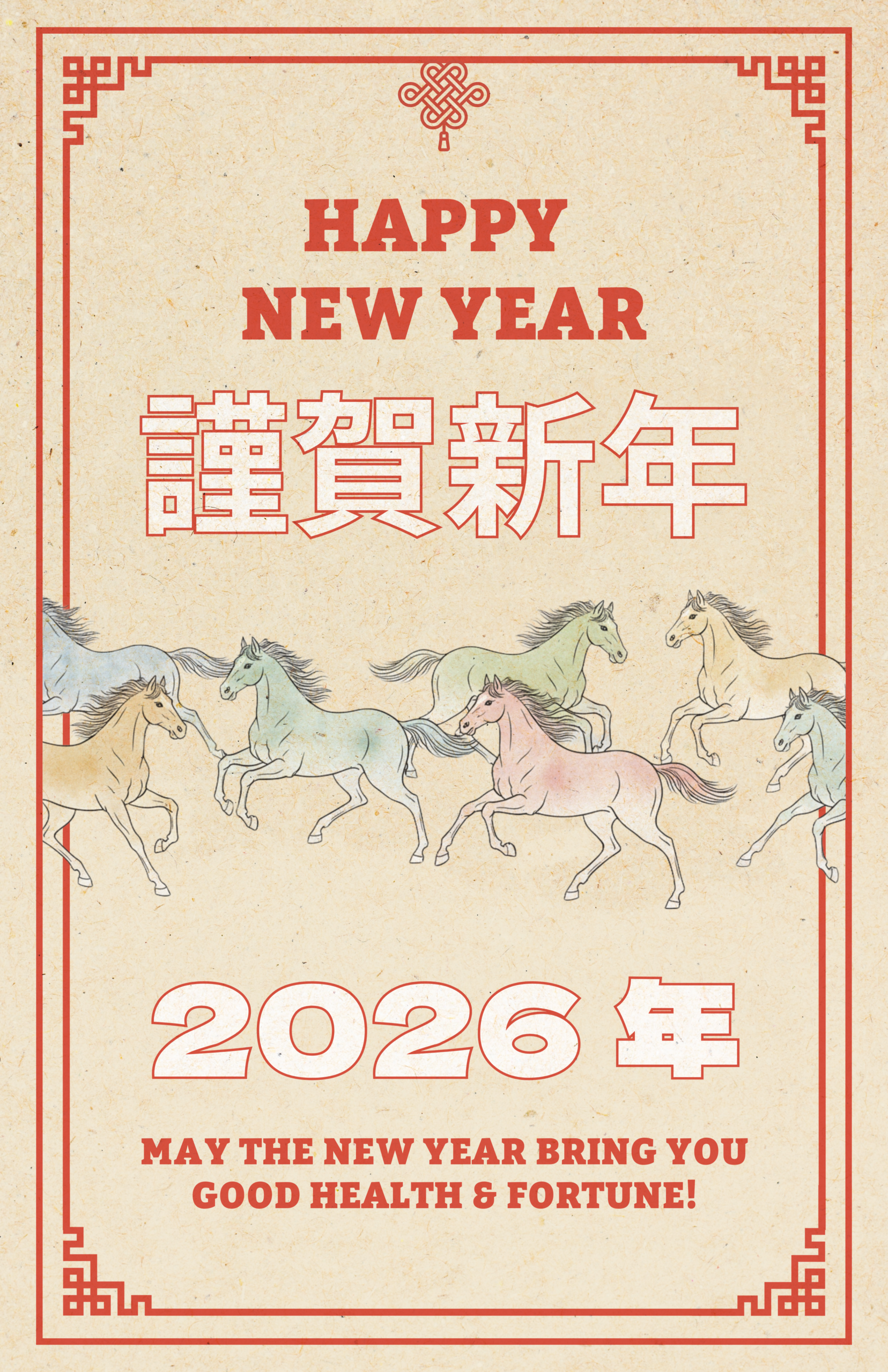
完成です!
まとめ
ChatGPTと会話しながら全体のデザインをざっくり作成し、細かい部分は自分で調整。
そのおかげで、イメージを固めるところから完成まで、とてもスピーディに進めることができました。
時間がないときや、作りたいものは決まっているけど、具体的なイメージが湧かないときなどに、非常に便利だと思います!
アイデア出しに使うのも良さそうですね!
ぜひChatGPTでAdobe Expressを使ってみてくださいね!
本記事の内容は以下ショート動画でもご紹介しております!

この記事を書いた人
sns