この記事を読むとわかること
ダイナミックアニメーションの特徴・種類がわかる
ダイナミックアニメーションの種類ごとの動きがわかる
実は、Adobe Expressだけでも驚くほどリッチなアニメーションを作ることができます。
特に注目したいのが、素材をまるで生きているかのように動かせる「ダイナミックアニメーション」。
もともとは静止画の素材でも、設定ひとつで自然に揺れたり、風に流れたり、思わず目を引く動きを加えることができます。
この記事では、Adobe Expressの「ダイナミックアニメーション」の特徴や種類、実際の制作例を紹介します。
Adobe Expressだけで、こんなアニメーションが作れます!
以下の動画は、Adobe Expressだけで制作したものです。

動画の冒頭に登場する「星の飾り」と「カーテン」。
実はこれら、もともとは
動きのない静止画素材
です。
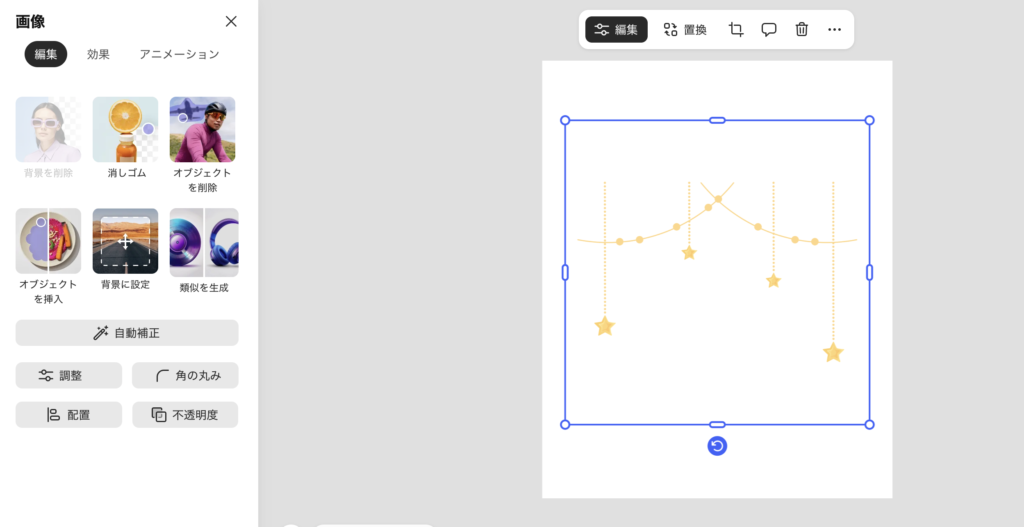
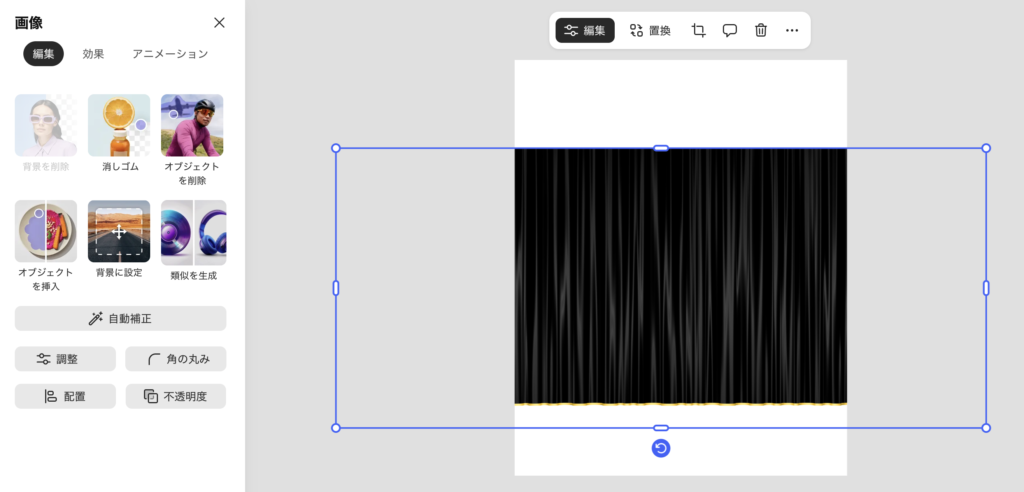
今回紹介する「ダイナミックアニメーション」を使うと、こうした静止画素材に自然な動きをつけることができます。シンプルな素材でも、まるで風に揺れているかのような滑らかなアニメーションを簡単に作れるのが特徴です。
Adobe Expressのアニメーション機能
Adobe Expressでは、素材やテキストにさまざまなアニメーションを設定できます。
アニメーションは以下の3つのタイミングで設定できます。
- イン(表示されるとき)
- ループ(表示中)
- アウト(消えるとき)
さらにアニメーションの種類は、次のカテゴリーに分かれています。
- ダイナミック
- 表示
- 移動
- 拡大・縮小
- アピアランス
この中でも「ダイナミック」は、他のアニメーションとは一味違います。 より複雑で自然な動きを作れる、名前の通りダイナミックなアニメーションが用意されています。
ダイナミックアニメーション
ダイナミックアニメーションには、次の種類があります。
- そよぎ
- バウンド
- よろめき
- 風
- 揺れ
基本的には「ループ」にしか設定できませんが、
「よろめき」だけは「イン」「アウト」にも設定できます。
また、ダイナミックアニメーションには少し注意点があります。
ダイナミックアニメーションを1つ設定すると、他のアニメーションは設定できません。
たとえば、
- 「ループ」に そよぎ を設定した場合 → 「イン」「アウト」のアニメーションは設定できなくなります。
それでは、それぞれのアニメーションを見ていきましょう。
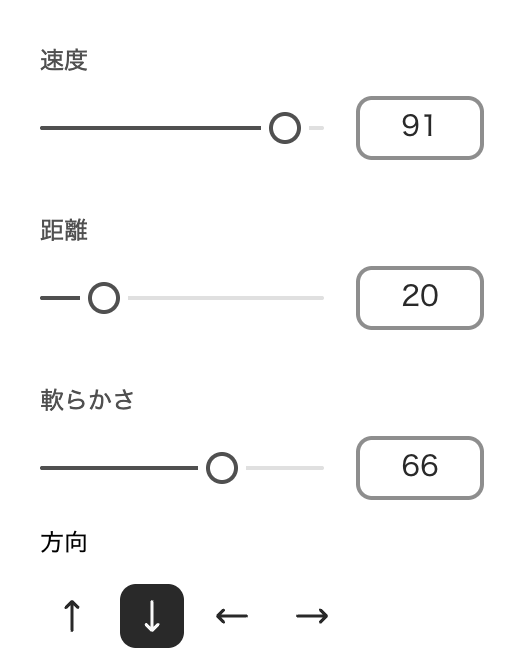
そよぎ


初期値
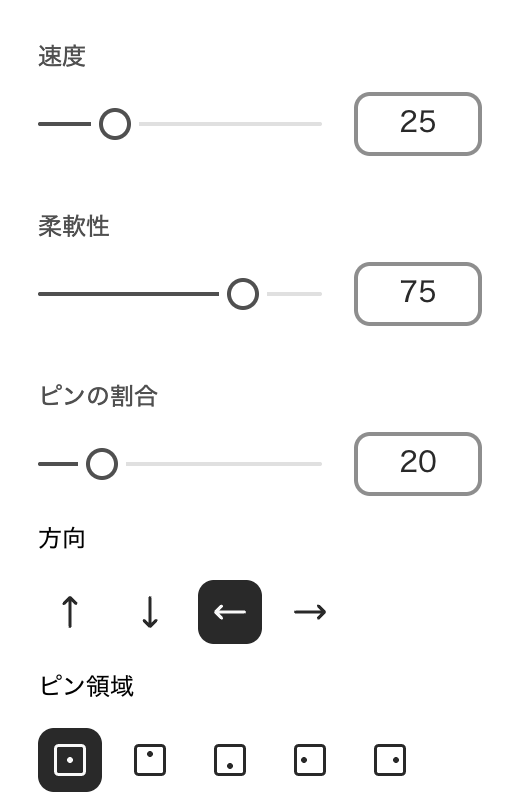
バウンド


初期値
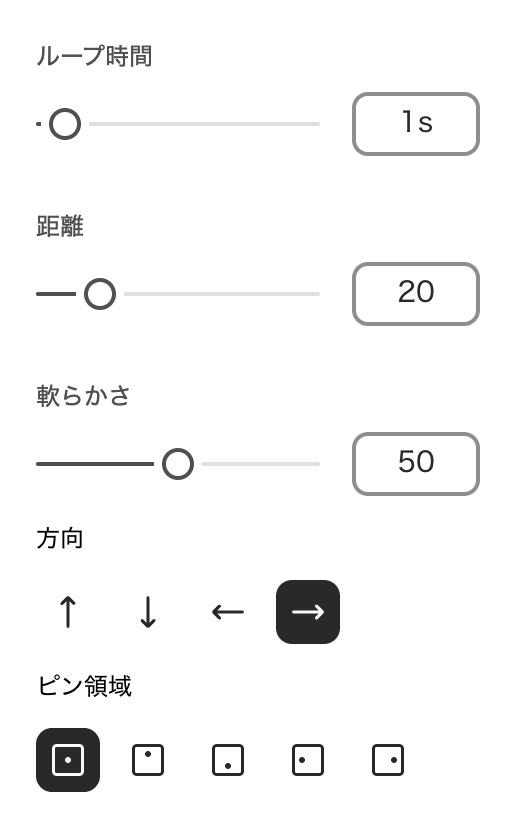
よろめき


初期値
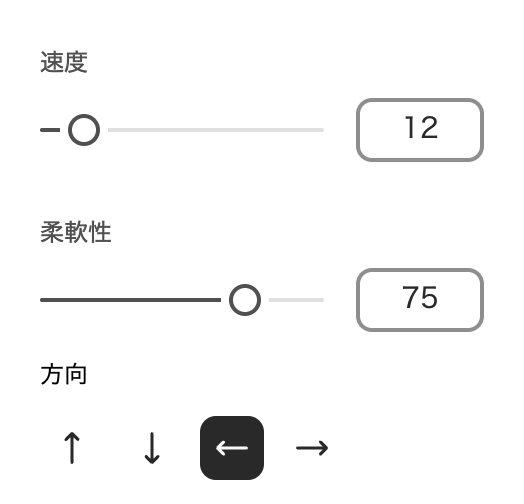
風


初期値
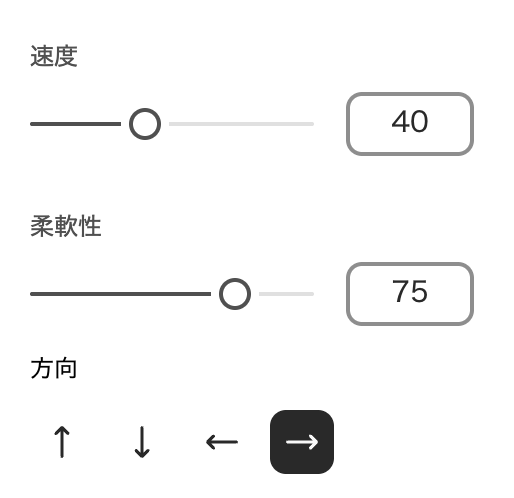
揺れ


初期値
制作例
以下は、ダイナミックアニメーションを使った制作例です。

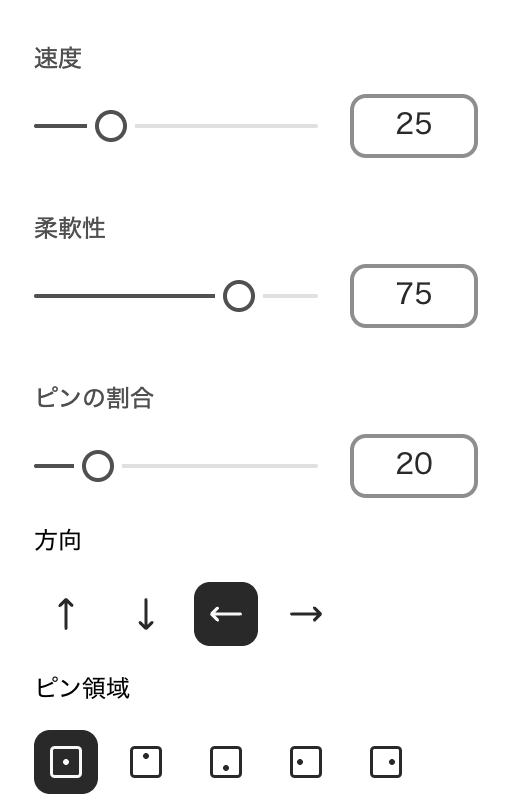
オーナメントの設定
「そよぎ」
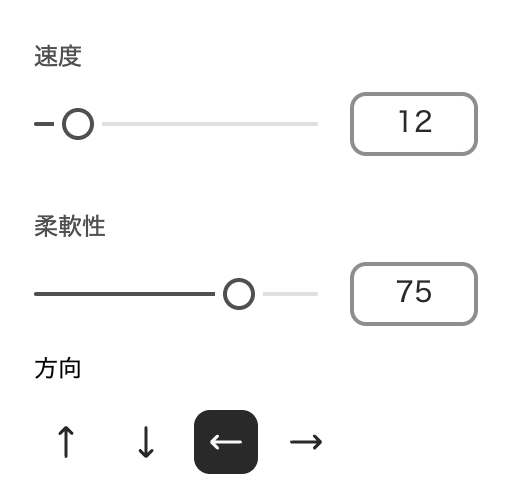
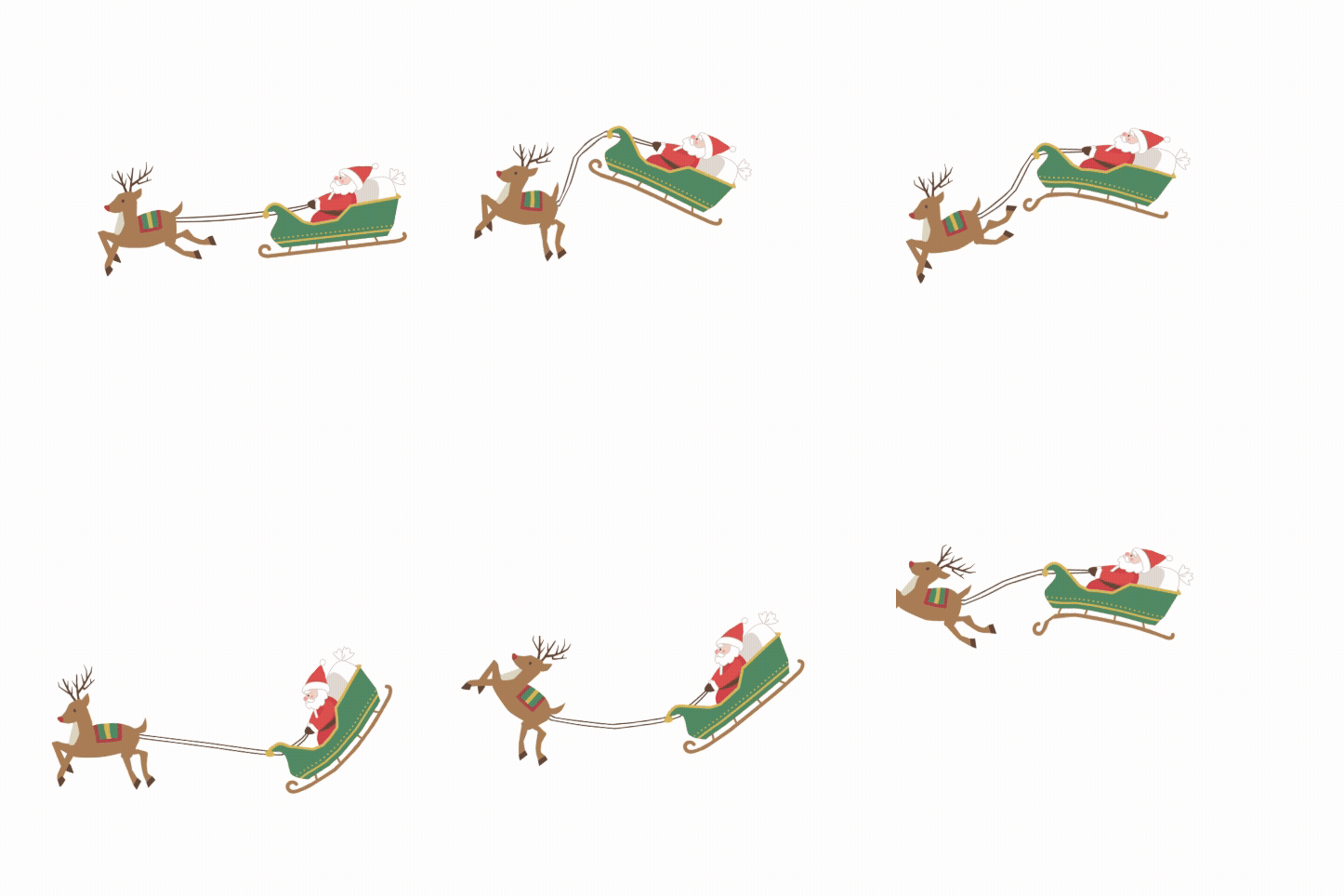
トナカイとサンタクロースの設定
「風」
ちなみに、
トナカイとサンタクロースのアニメーションを「そよぎ」に変更し、以下のような設定にすると…
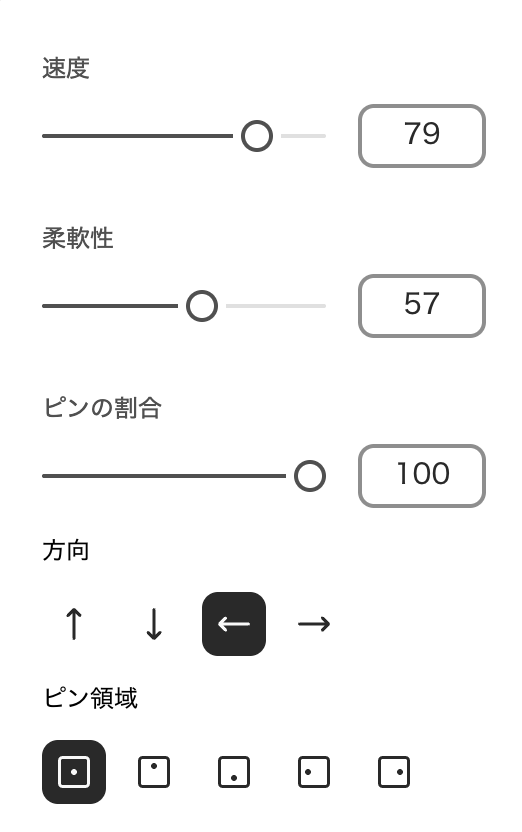
トナカイが暴れ回ります
まとめ
ダイナミックアニメーションは、設定する数値によって動きが大きく変わります。
少し調整するだけで、思いがけない面白い動きになることもあります。
いろいろ試しながら、自分なりのアニメーションを見つけてみてください。
Adobe Expressだけでも、思った以上に表現の幅が広がるはずです。


この記事を書いた人
sns